Jumat, 25 November 2016

Memperbaiki komputer tidak bisa booting

komputer tidak bisa bootingSalah satu kerusakan komputer yang sering saya temukan adalah permasalahan komputer yang tidak bisa booting.   Disini ada beberapa kasus yang bisa terjadi, diantaranya: komputer tidak bisa booting dengan menampilkan pesan error, komputer booting namun kemudian muncul bluescreen dan komputer booting namun kemudian merestart lagi.

Untuk mengetahui dan memecahkan masalah komputer tidak bisa booting tersebut, ada beberapa tips yang bisa dilakukan, sesuai dengan permasalahan yang dihadapi, diantaranya:

1. Komputer tidak bisa booting dan mati total

Untuk komputer yang mati total atau tidak ada tampilan dan suara sama sekali, coba di-cek  terlebih dahulu arus listrik dan periksa kondisi power supply komputernya. Cek kabel-kabel yang terpasang, mulai dari kabel yang masuk ke UPS/Stabilizer, kabel power ke monitor, kabel monitor ke CPU dan kabel yang masuk ke Komputer. Pastikan pemasangannya telah sesuai dan kencang, serta arus listriknya ada dan cukup.

2. Komputer tidak bisa booting karena adanya masalah pada BIOS.

Adakalanya komputer tampak mati total dan tidak mau booting sama sekali adalah karena adanya masalah pada BIOS. Berdasarkan dari beberapa pengalaman yang pernah saya alami, ternyata kerusakan komputer blank atau mati total sehingga tidak bisa booting ini dapat disembuhkan dengan cara mereset BIOS komputer.

Jika kipas Processor / VGA berputar, tetapi komputer masih belum menyala, maka kemungkinan ada yang tidak beres dengan BIOS motherboard atau motherboard memang sudah rusak.

3. Komputer tidak bisa booting karena Hardisk tidak terdeteksi

Hal ini biasanya ditandai dengan munculnya pesan Disk Boot failure. Untuk mengatasi masalah ini, kita bisa melakukan beberapa hal diataranya:
  • mengecek kondisi kabel IDE atau SATA pada Hardisk, pastikan sudah terpasang dengan benar.
  • untuk 2 hardisk IDE yang terpasang pada 1 kabel, cek posisi jumper untuk setingan Master dan Slavenya supaya jangan tertukar.
  • cek apakah Hardisk sudah terdeteksi oleh BIOS atau belum, coba di-detect satu persatu. Kalau sama BIOS aja ga terdeteksi berarti masalahnya ada pada hardisk tersebut.
  • coba pegang permukaan hardisk, untuk hardisk yang hidup akan terasa getarannya.
4. Komputer tidak bisa booting karena permasalahan Memori dan VGA Card.
Biasanya ditandai dengan terdengarnya bunyi beep yang berulang-ulang, dan tampilan monitor yang tidak mau keluar. Untuk mengeceknya :
  • coba lepas dulu Memory atau VGA Card, pin-nya dibersihkan dan dipasangkan kembali dengan benar.
  • coba pasang memory di slot yang lain.
  • untuk memory yang lebih dari satu, copot aja dulu yang lainnya dan dites satu persatu.
  • kalau masih terdengar bunyi beep, coba ganti aja dulu Memori atau VGA Cardnya.
  • Jika CPU sudah kelihatan bekerja, hardisk berputar dan lampu led CPU berkedip-kedip tetapi monitor tidak ada tampilannya, maka kumungkinan VGA Card komputer yang bermasalah. Coba ganti dengan VGA Card yang lain atau cek VGA tersebut di komputer lain.
5. Komputer yang tidak mau booting karena Processor kepanasan.

Processor yang sudah overheat bisa juga menyebabkan komputer mati dan saat dihidupkan tidak mau booting lagi atau me-restart lagi. Untuk itu lakukan langkah berikut:
  • Cek kondisi Heatsink dan fan Processor, apakah fan masih bisa berputar, kotor atau bahkan ada kerusakan sehingga fan terlepas dari dudukannya.
  • Kalau komputer masih bisa masuk ke BIOS, maka temperatur processor ini bisa dilihat pada bagian Hardware Monitor.
Pastikan kondisi fan dan heatsink processor dalam normal, sehingga processor tidak mengalami overheat.
6. Komputer tidak bisa booting karena hardisk atau sistem Windows yang corupt.

Hal ini bisa dilihat dari pesan yang menunjukkan adanya file yang rusak atau hilang. Untuk mengatasinya:
  • Coba dicek dulu kondisi Memory, kalau terpasang lebih dari satu dan tidak kompatibel, biasanya muncul error sistem windows corupt, jadi lepaskan dulu memory yang tidak sejenis.
  • Repair Hardisk seperti telah saya jelaskan dalam artikel cara memperbaiki hardisk
  • Repair Windows  atau install ulang sistem operasi komputer Anda.
Mungkin itulah beberapa penyebab komputer tidak bisa booting dan cara pengecekan dan perbaikannya. Untuk mendiagnosa dan memperbaiki komputer tidak bisa booting tersebut kita juga bisa menggunakan CD UBCD for Windows atau Hiren's Boot  CD. Selamat mencoba..
Sumber : http://www.catatanteknisi.com/2010/10/memperbaiki-komputer-tidak-bisa-booting.html

Cara Memperbaiki Komputer Mati Rusak

Cara Memperbaiki Komputer Mati Rusak Total 2015- Inidia step by step memperbaiki komputer anda yang sedang mengalami kendala, saya akan memberi beberapa step yang penting dalam memperbaiki komputer mati atau rusak. apa saja kendala komputer anda? anda tak perlu jauh-jauh pergi ke tukang service yang membutuhkan biaya mahal. cukup anda pelajari dengan sendirinya anda akan mahir.

Berikut ini adalah tips dari Belajar Ilmu Komputer untuk Belajar memperbaiki sendiri komputer anda di rumah sebelum memanggil seorang teknisi khususnya kerusakan ringan hardware.Cara Memperbaiki Komputer Mati Rusak Total

Bila komputer anda di rumah, di kantor atau di manapun memberikan tanda berupa bunyi tertentu dan tidak bisa hidup atau tidak bisa muncul di monitor, coba ikuti langkah-langkah berikut mungkin bisa membantu anda sebelum memutuskan untuk memanggil seorang teknisi, namun untuk memperbaikinya kita perlu masuk (tangan saja yang masuk karena badan kita gak mungkin muat) ke dalam CPU (Central Proccessing Unit). langkah-langkah Cara Memperbaiki Komputer Mati Rusak Total :

Langkah 1

Matikan Komputer/PC anda dan Cabut koneksi kabel listrik ke stop kontak.

Langkah 2

Buka case/casing CPU, dan lepaskan keping memory dari tempatnya. cara melepaskan memori, tarik ke samping tuas pengunci yang ada pada kedua ujung keping memory hingga keping memori agak sedikit terangkat.

Langkah 3

Cabut keping memori dari tempatnya dan keluarkan dari casing/case. (pastikan bahwa tuas pengunci memori benar-benar sudah terbuka).

Langkah 4

Bersihkan bagian kuningan yang terkoneksi ke motherboard dengan menggunakan penghapus pensil (jangan disentuh dengan tangan bagian kuningan).
Langkah 5

Pasang kembali keping memori yang sudah dibersihkan pada tempatnya semula pada motherboard dan jangan lupa menguci dengan tuas pengunci. Tuas pengunci akan terkunci dengan sendirinya jika anda memasang keping memori dengan benar (tidak terbalik). Lakukan pemasangan keping memori dengan menekan kedua ujung keping memori secara perlahan dan perhatikan tuas pengunci benar-benar sudah terkunci.

Langkah 6

Lakukan langkah 4 untuk semua kartu yang terkoneksi ke motherboarboard khususnya Kartu grafik/VGA Card (apa salahnya membersihkan semua komponen sekalian, tidak rugikan?)

Langkah 7

Bilah yakin semua kartu yang terpasang sudah dibersihkan dan terpasang pada tempatnya masing-masing maka sekarang saatnya untuk membuktikan apakah semua yang dilakukan tadi mendapatkan hasil yang lebih baik (komputer hidup) atau tidak ?.

Langkah 8

Hubungkan kembali kabel power dari komputer ke stop kontak dan hidupkan komputer anda dan perhatikan perubahan yang terjadi.

Jika berhasil maka komputer anda akan hidup seperti semula, dan jika komputer tetap tidak bisa hidup juga barulah anda bisa mengambil keputusan untuk memanggil seorang teknisi.
Sumber : http://caramemperbaikikomputermati.blogspot.co.id/2013/05/cara-memperbaiki-komputer-mati-rusak.html

Subnetting

Mengenal Teknik Subnetting

Apa itu Subnetting?
Subnetting merupakan teknik memecah network menjadi beberapa subnetwork yang lebih kecil. Subnetting hanya dapat dilakukan pada IP addres kelas A, IP Address kelas B dan IP Address kelas C. Dengan subnetting akan menciptakan beberapa network tambahan, tetapi mengurangi jumlah maksimum host yang ada dalam tiap network tersebut.

Apa tujuan Subnetting?
Apa tujuan Subnetting , Mengapa perlu subnetting atau Apa manfaat subnetting? Ada beberapa alasan mengapa kita perlu melakukan subnetting, diantaranya adalah sebagai berikut:
  1. Untuk mengefisienkan alokasi IP Address dalam sebuah jaringan supaya bisa memaksimalkan penggunaan IP Address
  2. Mengatasi masalah perbedaan hardware dan media fisik yang digunakan daam suatu network, karena Router IP hanya dapat mengintegrasikan berbagai network dengan media fisik yang berbeda jika setiap network memiliki address network yang unik.
  3. Meningkatkan security dan mengurangi terjadinya kongesti akibat terlalu banyaknya host dalam suatu network.
Sebagai gambaran untuk mengenal teknik subnetting ini contoh kasusnya kira-kira seperti berikut:
Misalkan disebuah perusahaan terdapat 200 komputer (host). Tanpa menggunakan subnetting maka semua komputer (host) tersebut dapat kita hubungkan kedalam sebuah jaringan tunggal dengan perincian sebagai berikut:

Misal kita gunakan IP Address Private kelas C dengan subnet mask defaultnya yaitu 255.255.255.0 sehingga perinciannya sebagai berikut:

Network Perusahaan
Alamat Jaringan : 192.168.1.0
Host Pertama : 192.168.1.1
Host Terakhir : 192.168.1.254
Broadcast Address : 192.168.1.255

Misalkan diperusahaan tersebut terdapat 2 divisi yang berbeda sehingga kita akan memecah network tersebut menjadi 2 buah subnetwork, maka dengan teknik subnetting kita akan menggunakan subnet mask 255.255.255.128 (nilai subnet mask ini berbeda-beda tergantung berapa subnetwork yang akan kita buat) sehingga akan menghasilkan 2 buah blok subnet, dengan perincian sebagai berikut:

Network Divisi A
Alamat Jaringan / Subnet A : 192.168.1.0
Host Pertama : 192.168.1.1
Host Terakhir : 192.168.1.126
Broadcast Address : 192.168.1.127

Network Divisi B
Alamat Jaringan / Subnet B : 192.168.1.128
Host Pertama : 192.168.1.129
Host Terakhir : 192.168.1.254
Broadcast Address : 192.168.1.255

Dengan demikian dengan teknik subnetting akan terdapat 2 buah subnetwork yang masing-masing network maksimal terdiri dari 125 host (komputer). Masing-masing komputer dari subnetwork yang berbeda tidak akan bisa saling berkomunikasi sehingga meningkatkan security dan mengurangi terjadinya kongesti. Apabila dikehendaki agar beberapa komputer dari network yang berbeda tersebut dapat saling berkomunikasi maka kita harus menggunakan Router.

Demikianlah bahasan sederhana tentang mengenal teknik subnetting ini, mohon dikoreksi apabila ada kesalahan.

IP Address

Mengenal Apa Itu IP Address

Internet sebagai sebuah “interconnected network” merupakan jaringan komputer yang sangat luas, terdiri atas gabungan jaringan komputer di seluruh dunia mulai  dari jaringan komputer milik pemerintahan, akademis, public sampai jaringan komputer pribadi. Untuk terhubung ke internet kita harus mendaftar ke ISP ( Internet Service Provider).

Agar seluruh komputer (host) yang terhubung ke internet dapat berkomunikasi, dibuatlah sebuah protocol (rule atau “aturan main”) standar  yang mengatur komunikasi data tersebut. Adalah TCP/IP yang menjadi protocol resmi untuk aplikasi internet sejak tahun 1983 hingga sekarang  (silahkan googling tentang “sejarah internet”)

Dalam Protocol TCP/IP tersebut, setiap host yang terhubung ke internet harus memiliki IP Address sebagai alat pengenal host pada network. IP Address tersebut haruslah bersifat unik, tidak boleh ada satu IP Address yang sama dipakai oleh dua host yang berbeda. Sebagai contoh situs Microsoft.com memiliki IP Address 207.46.250.119. Penggunaan IP Adress diseluruh dunia dikoordinasikan oleh lembaga sentral internet yang dikenal dengan IANA (Internet Asigned Number Authority).

Menurut Wikipedia, Alamat IP (Internet Protocol Address atau sering disingkat IP) adalah deretan angka biner antar 32-bit sampai 128-bit yang dipakai sebagai alamat identifikasi untuk tiap komputer host dalam jaringan Internet. Panjang dari angka ini adalah 32-bit (untuk IPv4 atau IP versi 4), dan 128-bit (untuk IPv6 atau IP versi 6) yang menunjukkan alamat dari komputer tersebut pada jaringan Internet berbasis TCP/IP. Pada pembahasan selanjutnya (dalam artikel ini) yang disebut sebagai IP Address adalah IP Address versi 4.

Seperti telah disebutkan sebelumnya bahwa IP Address terdiri dari 32 bit (bilangan biner) mulai dari 00000000000000000000000000000000 sampai 11111111111111111111111111111111. Untuk memudahkan penulisan maka 32 bit angka biner tersebut dibagi kedalam 4 kelompok (segmen) yang masing – masing kelompok terdiri dari 8 bit (oktet) dengan dipisah oleh tanda titik(.)  sehingga penulisannya menjadi 00000000.00000000.00000000.00000000 sampai  11111111.11111111.11111111.11111111 atau apabila ditulis dalam kelompok angka decimal adalah dari 0.0.0.0 sampai dengan 255.255.255.255.

IP Address sebetulnya terdiri dari dua bagian yaitu bagian Network Identifier (NetID) yang berperan dalam identifikasi suatu network dari network yang lain dan bagian Host Identifier (HostID) yang menentukan alamat host atau komputer dalam suatu network. Jadi seluruh host yang tersambung dalam jaringan yang sama akan memiliki bit network (NetID) yang sama. Analoginya adalah seperti alamat rumah yang terdiri dari nama jalan dan nomor rumah.

Kelas-kelas IP Address
Terdapat 5 kelas IP Address, yaitu Kelas A, Kelas B, Kelas C, Kelas D dan Kelas E yang semua itu di desain untuk kebutuhan jenis-jenis organisasi atau pemakai.

IP Address Kelas A
  • Struktur IP Address kelas A
  • 8 bit pertama berfungsi sebagi NetID dan 24 bit berikutnya  merupakan HostID
  • Bit pertama diset 0 sehingga IP Address kelas A dimulai dari 00000000.00000000.00000000.00000000 sampai 01111111.11111111.11111111.1111111 atau 0.0.0.0 sampai 127.255.255.255
  • Dengan demikian secara teori akan terdapat 128 Nework (2 pangkat7) dari 0.xxx.xxx.xxx sampai 127.xxx.xxx.xxx yang masing-masing network memiliki 2 pangkat 24 atau 16.777.216 host.
  • Secara actual hanya terdapat 126 jaringan yang tersedia karena ada 2 alamat yang disisakan untuk tujuan tertentu, yaitu 0.xxx.xxx.xxx dan 127.xxx.xxx.xxx
IP Address Kelas B
  • Struktur IP Address kelas 
  • 16 bit pertama berfungsi sebagi NetID dan 16 bit berikutnya  merupakan HostID
  • Dua Bit pertama diset 10 sehingga IP Address kelas A dimulai dari 10000000.00000000.00000000.00000000 sampai 10111111.11111111.11111111.1111111 atau 128.0.0.0 sampai 191.255.255.255
  • Dengan demikian secara teori akan terdapat 2 pangkat 14 atau 16.384 Newok dari 128.0.xxx.xxx sampai 191.255.xxx.xxx yang masing-masing network memiliki 2 pangkat 16 atau 65.536  host.
  • Dikarenakan ada 2 alamat yang akan digunakan untuk tujuan khusus maka hostID yang tersedia efektif adalah sebanyak 65.534 host.
IP Address Kelas C
  • Struktur IP Address kelas 
  • 24 bit pertama berfungsi sebagi NetID dan 8 bit berikutnya  merupakan HostID
  • Tiga Bit pertama diset 110 sehingga IP Address kelas A dimulai dari 11000000.00000000.00000000.00000000 sampai 11011111.11111111.11111111.1111111 atau 192.0.0.0 sampai 223.255.255.255
  • Dengan demikian secara teori akan terdapat 2 pangkat 21 atau 2.097.152 Newok dari 192.0.0.xxx sampai 223.255.255.xxx yang masing-masing network memiliki 2 pangkat 8 atau 256  host.
  • Dikarenakan ada 2 alamat yang akan digunakan untuk tujuan khusus maka hostID yang tersedia efektif adalah sebanyak 254 host.
IP Address Kelas D
  • Struktur IP Address Kelas 
  • Tidak dikenal NetID dan HostID
  • Empat Bit pertama diset 1110 sehingga IP Address kelas D dimulai dari 11100000.00000000.00000000.00000000 sampai 11101111.11111111.11111111.1111111 atau 224.0.0.0 sampai 239.255.255.255
  • IP Address merupakan kelas D yang digunakan untuk multicast address, yakni sejumlah komputer yang memakai bersama suatu aplikasi (bedakan dengan pengertian network address yang mengacu kepada sejumlah komputer yang memakai bersama suatu network). Salah satu penggunaan multicast address yang sedang berkembang saat ini di Internet adalah untuk aplikasi real-time video conference yang melibatkan lebih dari dua host (multipoint), menggunakan Multicast Backbone (MBone).
IP Address Kelas E
  • Struktur IP Address Kelas 
  • Tidak dikenal NetID dan HostID
  • Lima Bit pertama diset 11110 sehingga IP Address kelas D dimulai dari 11110000.00000000.00000000.00000000 sampai 11110111.11111111.11111111.1111111 atau 240.0.0.0 sampai 247.255.255.255
  • Alamat ini digunakan untuk kegiatan eksperimental.
Alamat Khusus
Selain address yang dipergunakan untuk pengenal host, ada beberapa jenis address yang digunakan untuk keperluan khusus dan tidak boleh digunakan untuk pengenal host. Address tersebut adalah :
  • Network Address.
    Address ini digunakan untuk mengenali suatu network pada jaringan Internet. Address ini didapat dengan membuat seluruh bit host menjadi 0. Misalkan untuk host dengan IP Address kelas B 167.205.9.35. Tanpa memakai subnet, network address dari host ini adalah 167.205.0.0. Tujuannya adalah untuk menyederhanakan informasi routing pada Internet. Router cukup melihat network address (167.205) untuk menentukan kemana paket tersebut harus dikirimkan.
  • Broadcast Address.
    Address ini digunakan untuk mengirim/menerima informasi yang harus diketahui oleh seluruh host yang ada pada suatu network. Address broadcast diperoleh dengan membuat seluruh bit host pada IP Address menjadi 1. Jadi, untuk host dengan IP address 167.205.9.35 atau 167.205.240.2, broadcast addressnya adalah 167.205.255.255. Jenis informasi yang dibroadcast biasanya adalah informasi routing.
  • Loopback AddressAlamat dengan NetID 127 adalah alamat khusus yang digunakan sebagai loopback address. Alamat ini digunakan untuk menguji perangkat lunak pada komputer atau host.
Private Address
Privat Address adaah kelompok IP Addres yang dapat dipakai tanpa harus melakukan pendaftaran. IP Address ini hanya dapat digunakanuntuk jaringan local (LAN) dan tidak dikenal dan diabaikan oleh Internet. Alamat ini adalah unik bagi jaringan lokalnya tetapi tidak unik bagi jaringan global. Agar IP Private ini dapat terkoneksi ke internet, diperlukan peralatan Router dengan fasilitas Network Address Traslation (NAT).

Berikut adalah Alamat yang dicadangkan untuk jaringan private:
  • Private Address Kelas A :   
    IP Address dari 10.0.0.0 – 10.255.255.254, setara dengan sebuah jaringan dengan 24 bit host. Atau sekitar 16.777.214 host
  • Private Address Kelas B:
    172.16.0.0 – 172.31.255.255, setara dengan 16 jaringan yang masing-masing jaringan memiliki host  efektif sebanyak 65.534 host
  • Private Address Kelas C:192.168.0.0 – 192.168.255.254, setara dengan 256 jaringan yang masing-masing jaringan memiliki host  efektif sebanyak 254 host.
Demikianlah catatan tentang Mengenal Apa Itu IP Address, yang saya rangkum dari berbagai sumber, mohon dikoreksi apabila ada kesalahan.
Sumber : http://www.catatanteknisi.com/2010/11/mengenal-apa-itu-ip-address.html

Topologi Bus

Karakteristik, Kelebihan dan Kekurangan Topologi Bus

Topologi Bus – Topologi Bus merupakan sebuah bentuk Topologi Jaringan dimana setiap node terhubung melalui sebuah kabel utama. Kabel utama disini bertugas sebagai tempat penyalur data, setiap node yang ingin terhubung ke Jaringan dapat mengaitkan diri ke Kabel Utama (Berupa Kabel Coaxial). Konektor yang digunakan dalam Topologi Bus adalah Konektor BNC,

Karakteristik Topologi Bus
Adanya Kabel Utama sebagai lalu lintas data dalam jaringan.
Setiap node tidak terhubung secara langsung dengan node lain melainkan melalui kabel utama.
Penggunaan Konektor BNC dan Konektor BNC tipe T (T-Connector) pada pencabangan kabel agar bisa terhubung.
Penambahan hambatan 50ohm pada ujung kabel.
Kabel Jaringan yang digunakan kabel Coaxial
Kelebihan Topologi Bus
Dari segi instalasi merupakan yang paling mudah diantara topologi yang lain.
Karena menggunakan sebuah kabel utama maka penggunaan kabel pada Topologi Bus bisa dikatakan sangat hemat kabel.
Mudah di implementasikan.
Kekurangan Topolog Bus
Karena hanya menggunakan sebuah kabel utama maka lalu lintas data menumpuk pada kabel utama, ini menyebabkan kemungkinan terjadinya collision juga besar.
Kabel Utama sebagai komponen kritis, karena apabila terjadi gangguan pada Kabel utama sudah pasti jaringan akan terganggu atau bahkan terhenti.
Gangguan pada setiap node yang telah terhubung ke Jaringan akan menyebabkan gangguan pada node yang lain.
Sulitnya melakukan pengecekan kesalahan sekaligus upaya perbaikan karena akan mengganggu jaringan secara keseluruhan.
Sumber : http://tellnetwork.blogspot.co.id/2015/06/karakteristik-kelebihan-dan-kekurangan_29.html

Topologi Tree

Pengertian, Karakteristik, Kelebihan dan Kekurangan Topologi Tree

Topologi Tree – Topologi Tree merupakan sebuah bentuk topologi jaringan yang mengacu pada penggabungan Topologi Star dan Topologi Bus. Ini karena sistem Pengelompokan client yang menyerupai Topologi Star dimana setiap client dikelompokan dengan sebuah HUB sebagai pusat komunikasi. Namun dapat berhubungan dengan Kelompok lain melalui sebuah Kabel Utama layaknya Topologi Bus. Dalam topologi ini juga mengenal hirarki / kasta pada pengelompokan client yang berbentuk Topologi Star, dimana Kasta yang lebih tinggi mampu mempengaruhi kinerja kasta dibawahnya.
Karakteristik Topologi Tree
-         Komunikasi antara Kelompok dilakukan melalui sebuah HUB.
-         Adanya HUB Pusat, sebagai pusat data maupun kendali jaringan.
-         Adanya pengelompokan Tingkat dalam Kelompok Jaringan yang berbentuk Topologi Star.
-         Adanya Kabel Utama / Backbone sebagai penghubung Jaringan.
Kelebihan Topologi Tree
Kelompok Jaringan yang berada dibawah HUB Pusat dapat melakukan pengembangan atau penambahan client dengan mudah, Scalable.
Komunikasi terjadi secara point to point.
Mengatasi keterbatasan dari topologi jaringan star yang memiliki keterbatasan pada titik koneksi HUB dan keterbatasan lalu lintas yang diinduksi pada Topologi Bus.
Karena dilakukan pengelompokan maka pendeteksian masalah jadi lebih mudah.
Jika salah satu client mati maka yang lain tidak akan terpengaruh (sifat topologi star).
Kekurangan Topologi Tree
Kinerja jaringan secara keseluruhan bergantung pada HUB Pusat, apabila HUB rusak maka jaringan akan terganggu. (sifat topologi star).
Komunikasi yang tidak bisa dilakukan secara langsung antar komputer, melainkan harus melalui HUB terlebih dahulu.
Karena melalui sebuah kabel utama maka lalu lintas data sangat padat.
Meskipun dari segi pendeteksian masalah lebih mudah, namun dari segi perawatan topologi ini cukup sulit.
Sumber : http://tellnetwork.blogspot.co.id/2015/07/pengertian-karakteristik-kelebihan-dan.html

Topologi Mesh

Karakteristik, Kelebihan dan Kekurangan Topologi Mesh

Topologi Mesh – Topologi Mesh merupakan sebuah bentuk Topologi Jaringan dimana setiap node terhubung langsung dengan node lain pada jaringan. Hingga membentuk rangkaian menyerupai jala / jaring. Karena setiap node terhubung secara langsung dengan node yang lain maka ketika akan berkomunikasi setiap node tidak memerlukan perantara atau biasa disebut dedicated links
Berdasarkan pemaparan diatas kita bisa mengambil ebberapa perhitungan dalam Topologi Mesh. Misalnya terdapat 6Komputer dalam jaringan maka kabel koneksi yang diperlukan agar jaringan bekerja maksimal adalah 6(6-1)/2 = 15Koneksi dengan rumus n(n-1)/2. Dan masing-masing Komputer diharuskan memiliki Port I/O sejumlah 6-1= 5Port I/O dengan rumus n-1.
Karakteristik Topologi Mesh
-         Banyaknya Kabel yang digunakan untuk berkomunikasi langsung dengan node lain dalam jaringan.
-         Setiap node setidaknya memiliki lebih dari 2 Port Input/Output.
-         Konfigurasi setiap node yang berbeda dalam berkomunikasi.
Kelebihan Topologi Mesh
Karena setiap komputer terhubung secara langsung maka proses pengiriman lebih cepat.
Karena setiap node memiliki jalur dan aturan tersendiri dalam berkomunikasi maupun berkirim data dengan node lain maka collision dapat dihindari.
Apabila terjadi gangguan antara komputer A dan komputer B. Komputer lain tidak akan merasakan gangguan yang sama, baik terhubung pada komputer B maupun Komputer A atau biasa disebut Robust.
Keamanan lebih terjamin karena setiap 2 komputer yang terhubung memiliki aturan komunikasi tersendiri yang tidak dapat diakses oleh komputer lain.
Proses identifikasi masalah lebih mudah.
Kekurangan Topologi Mesh
Terlalu boros dalam hal penggunaan kabel serta Ports I/O. Karena semakin banyak komputer yang ada dalam jaringan maka semakin banyak pula kabel yang harus ditambah pada setiap komputer.
Karena setiap komputer memiliki aturan komunikasi sendiri-sendiri maka dalam hal instalasi dan konfigurasi menjadi lebih rumit.
Karena banyaknya kabel yang digunakan maka topologi ini mengharuskan adanya space yang cukup lebar untuk membangun Topologi ini. Serta Proses perawatan yang lebih menyita waktu maupun biaya.
Paling sulit di implementasikan.
Sumber : http://tellnetwork.blogspot.co.id/2015/06/karakteristik-kelebihan-dan-kekurangan_28.html

Topologi Star

Pengertian Topologi Star 


Topologi Star merupakan topologi jaringan yang bentuknya  berupa konvergensi dari node tengah ke setiap node atau pengguna. Masing- masing workstation dihubungkan langsung ke Server atau Hub/Switch. Hub/ Switch berfungsi untuk menerima sinyal dari komputer dan meneruskannya ke semua komputer yang terhubung dengan Hub/Swich tersebut. Topologi jaringan Star termasuk topologi jaringan yang dibuat dengan biaya kelas menengah.

Ciri-ciri / Karakteristik dari Topologi Star

  1. Setiap Node berkomunikasi secara langsung dengan central node. Traffic data mengalir dari node ke central node dan kembali lagi.
  2. Dapat dikembangkan dengan mudah  karena setiap node hanya memiliki kabel langsung yang terhubung ke central node.
  3. Jika terjadi kerusakan pada salah satu node maka hanya pada node tersebut yang terganggu tanpa menggangu jaringan yang lainnya.
  4. Dapat di gunakan Kabel Lower karena hanya meng-handle satu trafik node dan biasannya mengunakan kabel UTP.

 Kelebihan Dari Topologi Star :

  1. Kerusakan pada satu saluran hanya akan memengaruhi jaringan pada saluran tersebut dan station yang terpaut.
  2. Tingkat keamanan pada topologi ini cukup tinggi.
  3. Tahan terhadap lalu lintas jaringan yang sibuk.
  4. Penambahan dan pengurangan station dapat dilakukan dengan mudah.
  5. Akses Kontrol terpusat.
  6. Kemudahan deteksi dan isolasi kesalahan/kerusakan pengelolaan jaringan.
  7. Paling fleksibel.
Keterangan : Dengan adanya suatu kabel tersendiri disetiap workstation ke server, maka lebar jalur komunikasi (bandwith) dalam kabel akan semakin melebar sehingga akan meningkatkan kinerja pada jaringan secara Menyeluruh. Dan Apabila terdapat gangguan di jalur kabel berarti gangguan hanya terjadi dalam komunikasi antara workstation yang bersangkutan sengan server, dan jaringan secara keseluruhan tidak mengalami gangguan sama sekali.

Setiap Kelebihan Pasti ada kelemahan atau Kekurangan. Berikut Kekurangan dari Topologi Star:

  1. Jika node tengah mengalami kerusakan, maka seluruh rangkaian akan berhenti.
  2. Penggunaan kabel boros
  3. HUB jadi elemen kritis karena terkontrol oleh terpusat.
  4. Peran hub sangat sensitif sehinga ketika terdapat suatu masalah yang berhubungan dengan hub maka     jaringan tersebut akan down.
  5. Jaringan tergantung pada terminal pusat.
  6. Jika menggunakan switch dan lalu lintas data padat dapat menyebabkan jaringan lambat.
  7. Biaya jaringan mahal dibandingkan dengan topologi bus atau ring.
Keterangan : Kebutuhan kabel dalam topologi ini lebih banyak dibandingkan dengan Topologi yang lain. Karena setiap workstation harus memiliki kabel tersendiri untuk dapat terhubung dengan Hub/Switch dan dalam topologi ini juga memerlukan  penanganan secara khusus.
Sumber : http://www.msupriyono.com/2015/08/pengertian-kelebihan-dan-kekurangan.html

Topologi Ring

Topologi Ring merupaka n sebuah bentuk topologi jaringan dimana setiap node terhubung ke dua node lainnya hingga membentuk rangkaian yang menyerupai bentuk cincin atau melingkar. Pada topologi ini setiap node berfungsi sebagai repeater (menguatkan sinyal) bagi node sebelum maupun sesudahnya.
Cara Kerja Topologi Ring
Pada proses pengiriman informasi / data dari node satu ke node yang lainnya tak jarang melewati sebuah node diantara keduanya, maka dari itu proses pengiriman informasi dalam topologi ini dibantu oleh TOKEN. TOKEN disini berfungsi untuk memeriksa apakah node yang dilewati memerlukan informasi yang dibawa oleh TOKEN. Sebelum adanya Jaringan FDDI, proses pengiriman data pada Topologi Ring terbatas pada satu arah.
Karakteristik Topologi Ring
-         Setiap komputer / node terhubung secara langsung satu sama lain.
-         Proses pengiriman data pada satu waktu hanya dapat dilakukan oleh satu node dan proses pengiriman satu jalur.
-         Jenis Kabel Jaringan yang digunakan umumnya UTP
-         Kerusakan pada salah satu node berpengaruh terhadap node yang lain.
Kelebihan Topologi Ring
-         Cenderung mudah dirancang karena tidak banyak peralatan tambahan.
-         Akses data lebih baik daripada topologi bus, termasuk untuk data yang besar.
-         Mudah dalam proses konfigurasi.
-         Karena proses pengiriman data yang melalui satu jalur maka collision bisa lebih dihindari.
-         Konfigurasi Point to Point pada Topologi Ring menyebabkan proses pendeteksian kesalahan lebih mudah dilakukan.
-         Hemat Kabel.
Kekurangan Topologi Ring
-         Jika ada salah satu node yang mengalami gangguan maka seluruh jaringan akan ikut terganggu, namun ini dapat diatas dengan menggunakan dua jalur cincin. Yang artinya diperlukan sebuah perangkat yang bertugas sebagai pusat jaringan.
-         Peoses pengembangan lebih sulit dikarenakan proses penambahan, pengurangan, maupun pemindahan perangkat akan mempengaruhi jaringan secara keeluruhan.
-         Diperlukan penanganan dan pengelolaan khusus bandles.
-       Lebih sulit dikonfigurasi daripada Topologi Star

Kamis, 24 November 2016

CARA INSTALASI JARINGAN LAN (Local Area Network)

LAN (Local Area Network) merupakan jernis jaringan yang menghubungkan dua atau lebih workstation dalam satu jaringan local yg tidak terlalu luas, misalnya dalam satu ruang atau satu gedung. Secara garis besar terdapat dua tipe jaringan LAN, yaitu :
1. Peer to Peer
2. Client-Server

Jaringan peer-to-peer merupakan jenis jaringan yang menghubungkan beberapa workstation dimana setiap workstation mempunyai kedudukan yg sama. dalam artian masing-masing Workstation berbagi sumberdaya. Sedangkan, jaringan Client-Server, dapat dilihat dari nama, dimana terdapat Workstation yg berfungsi sebagai server yg menyediakan sumber daya yg diberikan kepada tiap-tiap client.


Persiapkan beberapa bahan:
1. Tang Crimping
   

2. Kabel UTP
   
3. konektor RJ-45
   
4. Tester
    
5. LAN Card (NIC) buat mainboard yg offboard (perangkat network dan grapich belum disertakan/eksternal).


kita perlu memperhatikan, bahwa jenis kabel yang akan di gunakan berbeda-beda:


  • Untuk jaringan peer-to-peer menggunakan kabel tipe Crossover
  • Untuk jaringan client-server menggunakan kabel tipe Straigh
Kita mulai instalasi jaringan LAN:
1. Buat jaringan peer-to-peer dengan menggunakan kabel UTP yang disusun secara Crossover
  
2. Buat jaringan  Client-Srver dengan menggunakan kabel UTP yang disusun secara Straight
 
3. Jika kedua jaringan sudah di buat, uji lah kabel kedua jaringan itu dengan menggunakan tester.
4. Mengkonfigurasi jaringan LAN
  • Computer Name dan Workgroup
          Caranya : Klik star-klik kanan pada My Computer->klik kiri pada properties->klik change settings (letaknya ada di sebelah kanan bawah)->klik change->kemudian anda piih workgroup lalu masukan nama workgroup yang anda inginkan->kemudian klik ok. Gambarnya di bawah ini !

1.  klik kanan pada My Computer-klik kiri pada properties


2. klik change settings (letaknya ada di sebelah kanan bawah)
   
 
3. kemudian anda piih workgroup lalu masukan nama workgroup yang anda inginkan-kemudian klik ok
 
2. Mengatur IP Address
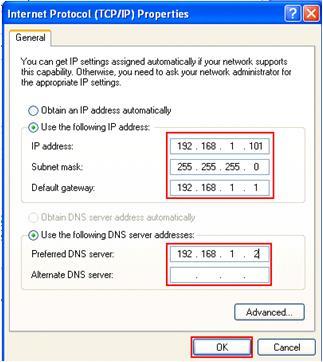
    Caranya :  klik Start > Control Panel > Netwotk and Internet Connection > Network Connection. pilih NIC yang sedang aktif(Local Area Network). klik kanan dan pilih Properties.
pilih Internet Connection (TCP/IP) lalu klik properties (bisa juga dengan double klik).
 
pilih Use the Following IP Address.
  
Isikan dengan alamat yg akan digunakan, misalnya:
Ip address :192.168.10.10
Subnet mask : 255.255.255.0
Default gateway : 192.168.10.1
untuk DNS biarkan sj kosong.
klik OK.
sekarang coba anda melakukan browsing dengan web browsermu melakukan ping ke http://www.google.com melalui CMD(command prompt).

Pemeriksaan Hasil Perakitan PC dan Peripheral

Setelah semua langkah pemilihan komponen, perakitan, dan pengaturan baik hardware maupun software dari komponen dan peripheral perlu dilakukan pengecekan dari setiap komponen dan peripheral. Fungsi tidaknya komponen atau peripheral tergantung dari pemasangannya.

Hal yang perlu diperiksa dari hasil komponen dan peripheral meluputi:
  • Kencang tidaknya pemasangan komponen atau peripheral. Periksa apakah skrup telah terpasang dengan sempurna. Urutan kabel, urutan kabel dapat di cek terlebih dahulu dengan menyocokan pin no1 pada kabel dengan pin 1 dengan konektor. Untuk model kabel sekarang kemungkinan terbalik sangat kecil.
  • Urutan kaki komponen, dalam hal ini prosesor dan RAM. Dengan melihat manual guide dari setiap komponen kesalahan dalam memasang komponen dapat dihindari. 
  • Untuk prosesor dan RAM saat ini kemungkinan salah sangat kecil, karena bentuk fisik yang tidak memungkinkan komponen terpasang salah.
Setelah langkah diatas sesuai dengan buku manual dan sesuai dengan langkah langkah sebelumnya. Siapkan untuk menghubungkan sumber daya ke jala jala listrik.
Amati saat pertama kali komputer menyala, pastikan tidak ada pesan eror baik berupa tampilan di monitor atau dengan bunyi beep. 
Jika tidak ada pesan error masuk ke BIOS dengan menekan del atau F2, sesuai dengan BIOS yang digunakan.
Masuk dalam menu main untuk mengecek komponen hard disk, CDROM, floppy disk, dan RAM. Dengan malihat status dari hard disk atau masuk ke menu hardware monitor untuk melihat status dari prosesor baik tegangan maupun kecepatan dari kipas pendinginnya.


Tampilan BIOS
Jika semua dapat terlihat tanpa ada pesan kesalahan maka perakitan PC berhasil dilakukan, selanjutnya siap untuk instalasi sistem operasi.
Pengecekan Komponen PC melalui Device Manager
Rangkuman 5 
  1. Periksa semua komponen yang baru dirakit, sebelum menghubungkan sumber daya ke jala-jala listrik. Hal ini dapat mengurangi resiko jika terjadi kegagalan perakitan sebuah komponen.
  2. Untuk memeriksa komponen PC dapat dilakukan secara software dan hardware. Untuk hardware dengan mengecek koneksi kabel dan konektor setiap komponen yang terpasang, sedangakan dengan menggunakan software dapat menggunakan BIOS atau device manager dalam Sisitem operasi windows.
Tugas 5
Amatilah sebuah peripheral (mouse atau keyboard atau printer) yang memakai teknologi bluetooth, bagaimana hubungan koneksi antara peripheral tersebut dengan PC.
Tes Formatif 5 
  1. Bagaimana cara memeriksa hasil perakitan suatu PC dan peripheral? Jelaskan !
  2. Bagaimana cara memeriksa kapasitas hard disk yang terpasang pada PC?
  3. Bagaimana cara memeriksa kapasitas RAM yang terpasang pada PC.
Kunci Jawaban Formatif 5
1), 2), dan 3) Lihat pada uraian materi 5 di atas.

Lembar Kerja 5
Alat dan bahan :
  1. PC 1 unit lengkap dengan multi media.
  2. Buku manual reference untuk komponen PC yang sesuai.
  3. Tools set.
Kesehatan dan Keselamatan Kerja
  1. Gunakan peralatan sesuai dengan fungsinya.
  2. Bekerjalah sesuai dengan cara kerja atau petunjuk yang telah ditentukan.
Langkah Kerja
  1. Siapkan alat dan bahan yang digunakan dalam percobaan ini.
  2. Bukalah penutup casing pada CPU
  3. Amati semua komponen yang ada.
  4. Periksalah hasil rakitan PC dan peripheral yang ada.
  5. Buka dan bacalah buku manual reference yang sesuai dengan komponen yang ada.
  6. Catatlah hasil pemeriksaan rakitan PC tersebut.
  7. Buatlah laporan tentang hasil rakitan dari komputer yang anda amati tersebut.
  8. Laporkan hasil pekerjaan anda pada guru pembimbing (pengajar).
  9. Jika semua telah selesai tutuplah kembali cashing pada CPU dan rapikan alat dan bahan kemudian kembalikan ke tempat semula.
Sumber : http://guruku-tkj.blogspot.co.id/2011/11/pemeriksaan-hasil-perakitan-pc-dan.html

BIOS dan Konfigurasi Sistem

Basic Input Output System atau sering disebut BIOS merupakan firmware. BIOS digunakan untuk mengatur komponen PC secara software atau dengan kata lain disebut dengan istilah jumper less.

Komponen PC yang dapat diseting melalui BIOS hanya tertentu saja, dan merupakan komponen pokok dalam sebuah PC dan komponen yang terintegrasi dengan mainboard (Onboard). Berikut komponen yang dapat di set melalui BIOS:
  • Hard disk
  • CD-ROM
  • Floppy disk
  • RAM
  • Processor
  • LAN onboard
  • Souncard onboard
  • VGA onboard
Dalam modul ini digunakan Award BIOS sebagai contoh untuk menkofigurasi komponen PC. Sedangakn untuk BIOS dengan merk lain hampir sama, hanya letak dan namnya saja yang munkin berbeda. 

Pada AWARD BIOS terdapat beberapa menu pokok yaitu:
MAIN, ADVANCED, POWER, BOOT, EXIT. 
Berikut langakah - langkah untuk mengatur komponen PC.

1. Hard Disk dan CD-ROM

Untuk komponen hard disk, dalam BIOS hanya mangatur aktif tidaknya sebuah hard disk, dan juga menentukan berapa besar kapasitas sebuah hard disk baik scara manual maupun otomastis. Terletak dalam menu MAIN kemudian dilanjutkan pada sub menu letak dari drive terpasang.
Pengenalan Hard Disk dan CD-ROM pada BIOS
Selanjutnya untuk mengatur hard disk atau CD ROM, masuk ke submenu letak hard disk atau CD ROM terpasang. Kita asumsikan bahwa hard disk terletak pada Primary master.

Gambar 32. Penentuan Hard Disk dan CD-ROM pada BIOS

Dalam menu di atas merupakan tampilan untuk mengatur hard disk yang terletak di primary master. Yang perlu diatur dalam menu di atas adalah “type”, dalam menu tersebut terdapat pilihan diantaranya:
  • Auto
  • User Type HDD
  • CD-ROM
  • LS-120
  • ZIP
  • MO
  • Other ATAPI device
  • dan None.
Untuk lebih aman nya pilih Auto karena system akan medeteksi secara otomatis device yang terpasang, sedangkan None digunakan untuk men-disable hard disk atau tidak ada device yang terpasang.

2. Floppy Disk

Untuk mengatur floopy disk terletak dalam menu yang sama seperti Hardisk dan CD ROM. Terletak dalam menu MAIN dan pada umumnya bernama Legacy diskette A.
dalam opsi Drive A dapat dipilih bermacam jenis type Disk Drive seperti :
  • 1.44 MB
  • 3.5“ - 720 Kb
  • 3.5 “ - 2.88 MB
  • 3.5” - 360KB
  • 5.24”- 720kb
  • 5.25” dan None.
Opsi “None” digunakan untuk menonaktifkan floppy disk. Pilih sesuai dengan floopy disk yang terpasang atau jika tidak terdapat floopy disk terpasang dapat digunakan pilihan None
Pengenalan Floppy Disk pada BIOS
3. RAM

RAM hanya dapat diatur bagian clock latency-nya saja tetapi tidak semua RAM dapat diatur, merk tertentu saja yang dapat di set secara manual. Hanya RAM yang sering digunakan untuk overcloking yang dapat diset manual. Untuk mensetting masuk ke menu Advanced - Chip Configuration.
Pengaturan RAM pada BIOS
Pada gambar di atas untuk menentukan setting secara manual atau otomatis terletak dalam submenu “SDRAM Cofiguration” Untuk “By SPD” akan dilakukan seting secara automatis oleh sistem sedangkan untuk seting secara manual pilih “User Define”. Hati- hati dalam mengubah nilai Clock latency dari RAM, sesuaikan dengan kemampuan RAM yang terpasang. Untuk lebih amannya gunakan pilihan secara otomatis selain lebih aman nilai yang diatur akan disesuaikan dengan nilai default RAM yang terpasang.

4. Processor

Ada beberapa cara untuk mengatur kecepatan prosesor sesuai dengan kemampuannya. Untuk seting dengan BIOS tidak semua prosesor bisa diatur, hanya prosesor tertentu saja yang dapat di set lewat BIOS.
Untuk mengatur variabel-variabel dalam prosesor masuk kedalam menu advanced, maka akan terlihat beberapa menu yang berhubungan dengan CPU, yaitu:
  • CPU speed
  • CPU/PCI Frequency
  • dan CPU/Memory frequency ratio.
CPU Speed merupakan kecepatan CPU yang dapat ditentukan secara Manual maupun otomatis. Untuk melakukan Overcloking dapat dilakukan seting pada bagian CPU/Memory frequency ratio. Pada bagian ini dapat di set jika CPU Speed dipilih manual. Tetapi perlu diingat sesuaikan dengan kemampuan prosesor karena jika tidak akan berakibat fatal.
Gambar 35. Pengaturan Prosesor pada BIOS
5. LAN Onboard dan Sound onboard

Untuk kedua komponen ini sama dalam melakukan konfigurasi didalam BIOS. Terletak dalam menu yang sama dan untuk mengaktifkan dengan memelih “enabled” pada masing - masing komponen. Sedangkan untuk menonaktifkan cukup dengan memilih “disabled”. Sedangkan untuk opsi auto digunakan untuk medeteksi secara otomatis, jika ada komponen yang terpasang maka akan automatis mengaktifkan komponen tersebut. Untuk masuk dalam konfigurasi komponen ini masuk menu Advanced à Chip Configuration. Dalam versi BIOS ini LAN Onboard dengan menu MCP MAC Controller sedangkan Sound Onboard denagn menu MCP Audio Controller, pilih enabled atau Auto untuk mengatifkan komponen tersebut. Perlu diingat apbila ingin memasang komponen baru yang bukan onboard dan komponen tersebut sejenis dengan komponen yang onboard maka harus dinon-aktifkan komponen yang onboard tersebut terlebih dahulu. Karena jika tidak akan terjadi konflik IRQ atau I/O addres-nya.

Gambar 36. Pengaturan LAN dan Sound onboard pada BIOS
6. VGA Onboard

Untuk mengatur komponen VGA onboard yang perlu diperhatikan adalah mengatur besar kecilnya shared memori. Shared memori adalah memori yang digunakan oleh VGA sebagai buffer dan diambilkan dari RAM. Besarnya nilai shared memori tegantung kemampuan VGA dan besarnya RAM yang terpasang. Untuk mangatur besarnya shared memori masuk ke menu advaced Chip Configuration. Pilih bagian “VGA Shared memory size”. Besar kecilnya nilai memory yang diambil tergantung dari Jenis VGA Onboardnya dan besarnya kapasitas RAM yang terpasang.
Pengaturan VGA Onboard pada BIOS
Satu hal lagi dalam VGA yang sangat penting adalah Primary VGA BIOS. Opsi ini terletak dalam menu Advanced à PCI Configuration, digunakan untuk memilih urutan deteksi dari VGA yang terpasang dalam sistem. Urutan tersebut diantaranya: PCI VGA Card, AGP VGA card, dan Onboard VGA. Jika VGA yang digunakan adalah Onboard maka set dengan Onboard VGA.
Penentuan Jenis VGA lewat BIOS
7. Aktivasi komponen melalui sistem operasi

Untuk mengaktifkan komponen-komponen dalam sistem operasi harus dipersiapkan terlebih dahulu driver dari masing-masing komponen.
Secara Umum untuk instalasi driver dari setiap komponen adalah sama. Berikut aktifasi komponen dalam sistem operasi:
a) klik kanan pada my computer --> properties
My Computer Properties ( Aktivasi komponen melalui sistem operasi )

b) komponen yang belum terinstall akan terlihat tanda peringantan, seperti gambar di bawah ini
Tanda Komponen yang Tidak Aktif

c) Klik kanan pada icon komponen tersebut selanjutnya klik update driver. Maka akan tampil keluaran seperti gambar di bawah ini.
Kotak Dialog Update Driver
 d) Pilih yang advanced untuk menentukan secara manual letak driver dari komponen.
Penentuan Letak Driver Komponen
 e) Jika driver yang dipasang sesuai, maka proses instalasi komponen telah selesai, selanjutnya komponen dapat digunakan. Sedangkan untuk komponen tertentu perlu dilakukan restart sistem.

 
Sumber : http://guruku-tkj.blogspot.co.id/2011/11/bios-dan-konfigurasi-sistem.html